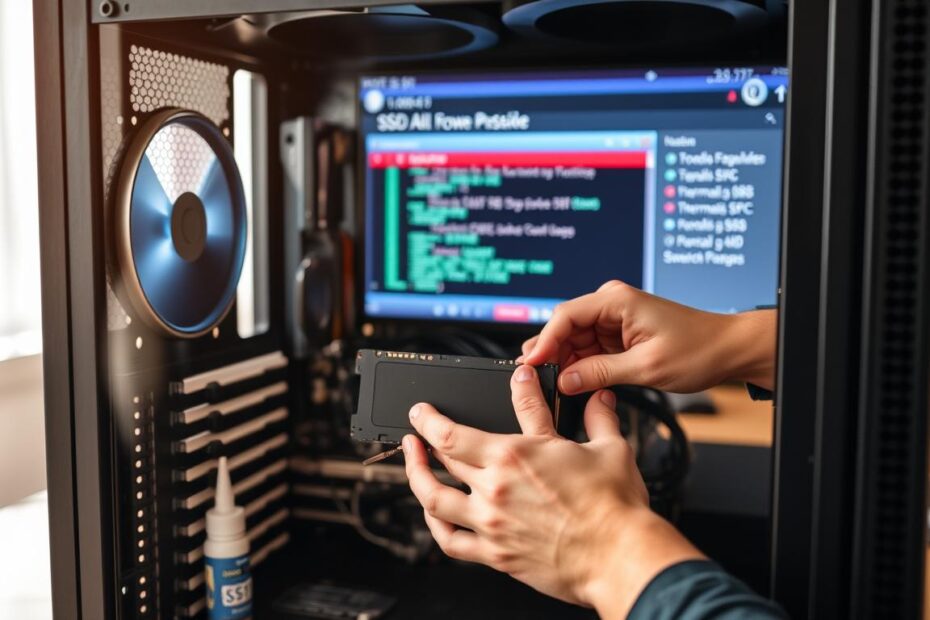
Czy zastanawiałeś się kiedykolwiek, jak znacząco może poprawić się wydajność Twojego komputera po wymianie dysku HDD na dysk SSD? Montaż dysku SSD to kluczowy krok w procesie modernizacji, który wielu użytkowników wciąż bagatelizuje. W tej instrukcji krok po kroku przedstawimy Ci, jak zamontować dysk SSD, abyś mógł cieszyć się błyskawicznym dostępem do danych oraz lepszą niezawodnością. Razem odkryjemy wszystkie niezbędne kroki, które ułatwią Ci ten proces i sprawią, że nowy dysk będzie działał jak należy.
Bez względu na to, czy planujesz montaż dysku SSD w laptopie, czy w komputerze stacjonarnym, nasza instrukcja montażu dysku SSD jest zrozumiała i klarowna. Przygotuj się na zmiany, które wprowadzą znaczną poprawę w wydajności Twojego urządzenia.
Kluczowe informacje
- Wymiana dysku HDD na SSD może znacznie przyspieszyć działanie systemu.
- Proces montażu dysku SSD jest prosty i można go wykonać samodzielnie.
- W artykule znajdziesz szczegółowy przewodnik krok po kroku montażu dysku SSD.
- Przygotowanie do instalacji jest kluczowym elementem, aby uniknąć problemów.
- Podłączenie dysku SSD jest intuicyjne i nie wymaga specjalistycznego sprzętu.
- Zainstaluj odpowiednie oprogramowanie do zarządzania i klonowania danych.
- Testowanie dysku SSD zapewnia jego prawidłowe działanie po montażu.
Wprowadzenie do dysków SSD
Dyski SSD, czyli Solid State Drives, to nowoczesne nośniki pamięci, które zyskują coraz większą popularność wśród użytkowników komputerów. Co to jest dysk SSD? To urządzenie, które w przeciwieństwie do tradycyjnych dysków twardych HDD, wykorzystuje pamięć flash do przechowywania danych. Taki sposób działania znacząco wpływa na wydajność i szybkość transferu informacji.
Wśród zalet dysku SSD można wymienić znacznie szybszy czas dostępu do danych, co przekłada się na szybsze uruchamianie systemu operacyjnego oraz aplikacji. Dodatkowo, dyski SSD charakteryzują się większą odpornością na uszkodzenia mechaniczne, co czyni je bardziej niezawodnymi w codziennym użytkowaniu.
Różnice między SSD a HDD są wyraźne. Dyski HDD wykorzystują ruchome części, przez co ich prędkość przechowywania danych jest znacznie wolniejsza w porównaniu do dysków SSD. Warto także zauważyć, że dyski SSD dostępne są w różnych formatach, takich jak 2,5 cala oraz M.2, co wpływa na ich kompatybilność z różnymi systemami komputerowymi. W przyszłości coraz więcej użytkowników zdecyduje się na zastosowanie dysków SSD ze względu na ich liczne zalety.
Przygotowanie do montażu dysku SSD
Przed przystąpieniem do montażu dysku SSD kluczowe jest odpowiednie przygotowanie stanowiska pracy. Należy usunąć wszelkie przedmioty, które mogą gromadzić ładunki elektrostatyczne, aby zminimalizować ryzyko uszkodzenia nowego sprzętu. W tym procesie niezbędne będą odpowiednie narzędzia do montażu dysku SSD, w tym śrubokręt oraz nowy dysk SSD.
Równocześnie nie można zapomnieć o wykonaniu kopii zapasowej danych, co jest ważnym krokiem chroniącym przed ich utratą podczas instalacji. Zaleca się użycie zewnętrznego nośnika lub chmury do przechowywania kopii. Rekomendowane są także odpowiednie instrukcje obsługi komputera, aby upewnić się, że każdy krok montażu przebiegnie płynnie.
Podczas przygotowania warto myśleć o rozładowaniu wszelkich ładunków elektrostatycznych. Może to obejmować dotykanie metalowych powierzchni, takich jak obudowa komputera, co znacząco poprawi bezpieczeństwo montażu. Dzięki tym wszystkim czynnościom, przygotowanie do montażu dysku SSD będzie znacznie bardziej bezpieczne i efektywne.

Jak zamontować dysk SSD
Proces montażu dysku SSD można podzielić na kilka kluczowych etapów. Na początku należy wyłączyć komputer oraz odłączyć przewody zasilające. W przypadku laptopa warto także wyjąć baterię, co zwiększa bezpieczeństwo podczas pracy z wnętrzem urządzenia.
Po przygotowaniu komputera przystępujemy do otwarcia obudowy. Ważne jest, aby znaleźć odpowiednie gniazdo na dysk SSD. W komputerach stacjonarnych może być wymagany adapter, aby umieścić 2,5-calowy dysk SSD w większej wnęce, co zestawiamy z instrukcja montażu SSD.
Po umieszczeniu dysku na swoim miejscu, konieczne jest podłączenie przewodów SATA oraz zasilania. Te elementy zapewniają niezbędne połączenie, aby dysk funkcjonował prawidłowo. Po zakończeniu montażu, komputer można złożyć i uruchomić.
Podłączenie dysku SSD do komputera
Po zainstalowaniu dysku SSD, następnym kluczowym etapem jest jego podłączenie do komputera. Jak podłączyć dysk SSD? Proces ten wymaga użycia przewodu SATA, który stanowi łącznik między dyskiem a płytą główną. Najpierw należy wyciągnąć przewód SATA i wpiąć jeden koniec do złącza na płycie głównej, a drugi do portu na dysku SSD. Upewnij się, że każdy koniec kabla jest dobrze osadzony, aby uniknąć problemów związanych z luźnymi połączeniami.
Po podłączeniu dysku SSD, złożenie obudowy komputera staje się naturalnym krokiem. Warto pamiętać, iż odpowiednia instalacja dysku SSD i jego połączenie z systemem są kluczowe dla dalszego działania całej jednostki. Prawidłowe połączenie zapewni jego efektywne działanie oraz lepsze osiągi w codziennym użytkowaniu komputera.
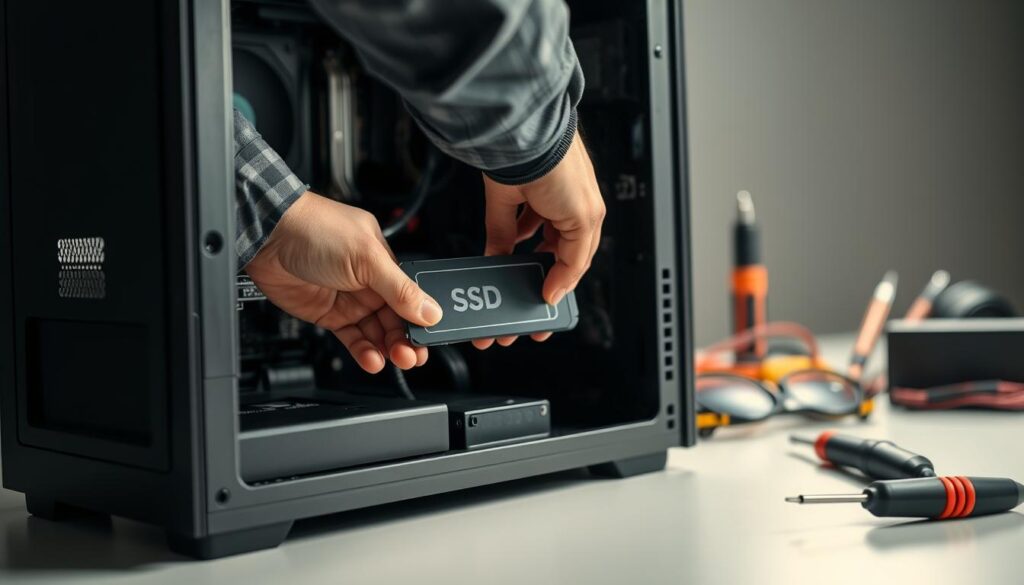
Instalacja oprogramowania i klonowanie danych
Przeniesienie danych ze starego dysku na nowy SSD wymaga odpowiedniego oprogramowania do klonowania. W tym przypadku, Acronis True Image jest jednym z najlepszych wyborów, oferującym intuicyjny interfejs oraz niezawodną funkcjonalność.
Aby rozpocząć klonowanie dysku SSD, użytkownik musi najpierw pobranie i instalacja programu Acronis. Proces obejmuje utworzenie konta i uruchomienie aplikacji. Ważne jest, aby przed klonowaniem upewnić się, że nowy dysk SSD jest odpowiednio podłączony do komputera.
Po uruchomieniu Acronis, należy wykonać następujące kroki:
- Wybór dysku źródłowego, czyli aktualnego dysku z danymi.
- Wybór dysku docelowego, którym będzie nowy dysk SSD.
- Rozpoczęcie procesu klonowania, co automatycznie skopiuje wszystkie dane.
Po zakończeniu klonowania, komputer uruchomi się z nowego dysku SSD, co pozwoli na pełne wykorzystanie jego możliwości oraz skrócenie czasu ładowania systemu i aplikacji.
Konfiguracja i testowanie dysku SSD
Po zakończeniu montażu oraz klonowania danych, kluczowym krokiem jest konfiguracja dysku SSD. Warto zainstalować program Kingston SSD Manager, który umożliwia monitorowanie dysku SSD i zapewnia wgląd w jego kondycję. Aplikacja ta jest niezastąpiona, jeśli zależy nam na optymalnym działaniu nowego dysku, gdyż dostarcza szczegółowych informacji o jego wydajności oraz zdrowiu.
Następnie, aby upewnić się, że nowy dysk SSD jest poprawnie rozpoznawany przez system, należy sprawdzić ustawienia BIOS. W wielu przypadkach, zmiana bezpośrednio w BIOS jest niezbędna, aby system operacyjny mógł poprawnie zainicjować dysk i skorzystać z jego pełnych możliwości.
Po konfiguracji dysku, warto przeprowadzić testy wydajności. Używanie narzędzi diagnostycznych pozwala na ocenę szybkości działania dysku SSD w praktyce. Monitorowanie dysku SSD w trakcie codziennego użytkowania umożliwi optymalizację jego pracy i pomoże w dostrzeganiu ewentualnych problemów, co z pewnością zwiększy komfort korzystania z tego nowoczesnego rozwiązania technologicznego.