Czy wiesz, że zamontowanie dysku M.2 może znacznie zwiększyć wydajność Twojego komputera? Jeśli zastanawiasz się, jak łatwo i szybko przeprowadzić montaż dysku M.2, ten poradnik jest dla Ciebie. W erze rosnącej popularności dysków SSD i ich imponujących prędkości transferu, zrozumienie, jak zamontować dysk M.2, staje się kluczowe dla każdego użytkownika, zarówno komputerów stacjonarnych, jak i laptopów. Przygotuj się na odkrycie wszystkich tajników tego procesu oraz na pokonanie ewentualnych problemów, które mogą się pojawić podczas instalacji.
Kluczowe informacyjne punkty
- Montaż dysku M.2 może znacząco zwiększyć wydajność systemu.
- Ważne jest, aby zrozumieć właściwe kroki montażu.
- Sprawdzenie dostępności slotu M.2 w płycie głównej jest kluczowe.
- Problemy z montażem są łatwiejsze do rozwiązania niż myślisz.
- Korzystanie z narzędzi systemowych w Windows do konfiguracji dysku M.2.
- Różnice w montażu dysku M.2 w laptopach vs. komputerach stacjonarnych.
Wprowadzenie do dysków M.2
Dyski M.2 stanowią nowoczesne rozwiązanie w dziedzinie przechowywania danych, łącząc kompaktowe wymiary z zaawansowaną wydajnością. Różnice między dyskami M.2 a tradycyjnymi dyskami SATA są zauważalne, w szczególności w kwestii prędkości transferu. Dzięki zastosowaniu technologii NVMe, dyski M.2 oferują znacznie wyższe prędkości odczytu i zapisu.
Rodzaje dysków M.2 obejmują różne formaty, takie jak 2230, 2242, 2260 i 2280. Każdy z tych formatów ma swoje specyfikacje, które muszą być zgodne z płyta główną, aby zapewnić prawidłowe działanie. Właściwe dopasowanie długości złącza M.2 do płyty głównej jest kluczowe dla montażu.
Warto zaznaczyć, że wiele płyt głównych jest wyposażonych w różne gniazda M.2, co daje możliwość używania dysków M.2 o różnych parametrach. Zrozumienie różnic między dyskami M.2 może pomóc w dokonaniu najlepszego wyboru dla użytkownika, oferując optymalną kombinację wydajności i pojemności.
Jak zamontować dysk M.2
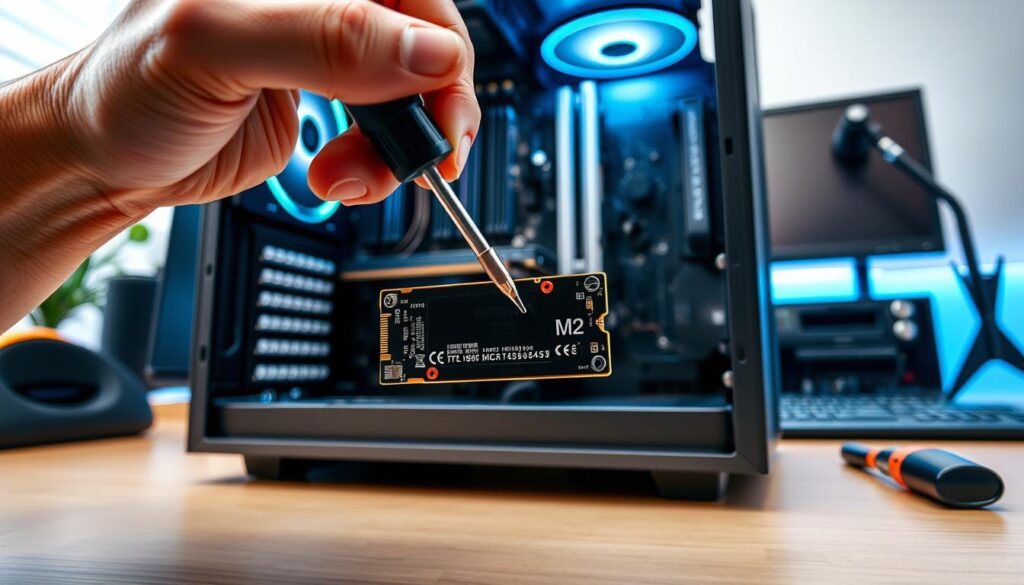
Proces montażu dysku M.2 można rozłożyć na kilka zrozumiałych kroków. W pierwszej kolejności, ważne jest, aby wyłączyć komputer oraz odłączyć go od zasilania. Następnie należy otworzyć obudowę, co umożliwi dostęp do płyty głównej. Gniazdo M.2 zazwyczaj jest oznaczone i powinno być łatwe do zlokalizowania.
Poniżej znajduje się instrukcja montażu dysku M.2 w kilku krokach:
- Wyłącz komputer i odłącz go od zasilania.
- Otwórz obudowę komputera.
- Znajdź gniazdo M.2 na płycie głównej.
- Odkręć śrubkę zabezpieczającą w gnieździe.
- Umieść dysk M.2 w odpowiednim złączu.
- Przykręć dysk, aby go zabezpieczyć.
- Zamknij obudowę komputera.
- Podłącz zasilanie i uruchom komputer.
Ważne, aby podczas krok po kroku montaż dysku M.2 nie używać nadmiernej siły. Zbyt mocne przykręcenie dysku może prowadzić do uszkodzeń. Prawidłowo zainstalowany dysk M.2 przyczyni się do optymalizacji wydajności Twojego systemu.
Jak znaleźć odpowiedni slot M.2 w płycie głównej
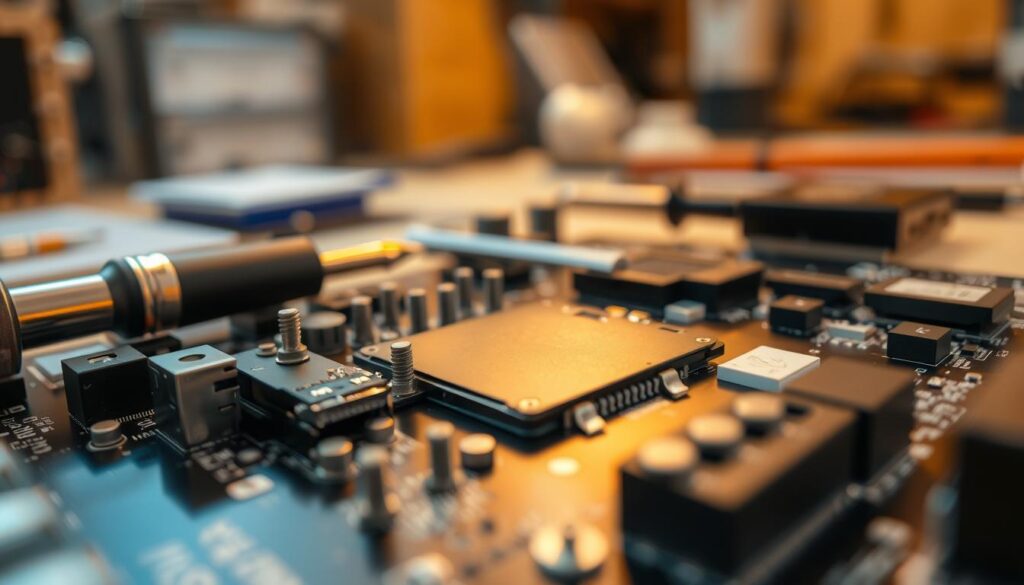
Przy instalacji dysku M.2 kluczowe jest ustalenie, gdzie znajduje się odpowiedni slot M.2 w płycie głównej. Często lokalizacja slotu M.2 zbiega się z miejscem ulokowania pamięci RAM lub portów PCIe. Zidentyfikowanie slotu M.2 jest proste, gdyż zazwyczaj charakteryzuje się on wieloma otworami na śrubki, co pozwala na montaż dysków w różnych rozmiarach. Warto również zwrócić uwagę na to, czy płyta główna posiada radiator, który należy zdjąć przed montażem dysku.
Podczas szukania slotu M.2 warto pamiętać o kilku istotnych informacjach:
- Slot M.2 w płycie głównej może wspierać różne protokoły, takie jak SATA lub NVMe.
- Niektóre płyty główne mają więcej niż jeden slot M.2, co zwiększa możliwości rozbudowy.
- W przypadku wątpliwości dobrze jest zapoznać się z dokumentacją techniczną płyty głównej lub specyfikacjami producenta.
Dzięki odpowiedniej identyfikacji slotu M.2 oraz jego lokalizacji, montaż dysku przebiegnie bezproblemowo, co pozwoli na cieszenie się większą wydajnością systemu.
Problemy z montażem dysku M.2
Podczas instalacji dysku M.2 mogą wystąpić różne problemy. Często spotykanym wyzwaniem są problemy z montażem dysku M.2 związane z brakiem odpowiedniego slotu w płycie głównej. W takich przypadkach konieczne może być skorzystanie z kontrolera PCI-Express, aby umożliwić właściwą instalację.
Inne trudności mogą dotyczyć inicjalizacji dysku. Często komputer wykrywa dysk w BIOS, ale nie w systemie operacyjnym. W sytuacji, gdy napotka się taki problem, warto przeprowadzić inicjalizację dysku z poziomu zarządzania dyskami w systemie Windows. Dobrze jest również mieć na uwadze, że różne płyty główne mogą mieć różne wymagania co do konfiguracji instalacji dysku M.2, co przyczynia się do najczęstszych problemów.
| Problem | Opis | Rozwiązanie |
|---|---|---|
| Brak złącza M.2 | Niektóre płyty główne nie obsługują dysków M.2. | Użyj kontrolera PCI-Express. |
| Brak wykrycia dysku w systemie | Dysk widoczny w BIOS, ale nie w Windows. | Inicjalizuj dysk w zarządzaniu dyskami. |
| Problemy z temperaturą | Dysk przegrzewa się podczas intensywnego użytkowania. | Sprawdź wentylację obudowy komputera. |
Rozwiązanie tych problemów jest kluczowe dla prawidłowego działania systemu oraz optymalnej wydajności dysku M.2.
Konfiguracja zainstalowanego dysku M.2 w systemie Windows
Po tym, jak zainstalujesz dysk M.2, przyszedł czas na jego konfigurację w systemie Windows. Proces ten jest kluczowy, aby dysk działał prawidłowo i był widoczny dla systemu operacyjnego. Rozpocznij od otwarcia „Zarządzania komputerem”, a następnie przejdź do sekcji „Zarządzanie dyskami”.
W tym miejscu użytkownik musi zainicjować nowy dysk. Po jego zainicjowaniu należy utworzyć nowy wolumin, co pozwoli na korzystanie z miejsca na dysku. W trakcie tego procesu wybór odpowiedniego formatu plików jest kluczowy, dlatego warto zdecydować się na NTFS, który zapewnia optymalną wydajność.
Montaż dysku M.2 w laptopach
Montaż dysku M.2 w laptopach jest zadaniem, które różni się znacząco od procedury stosowanej w komputerach stacjonarnych. W wielu modelach wystarczy tylko zdjąć pokrywę dolną, aby uzyskać dostęp do slotu M.2. Jednakże, w niektórych przypadkach, wymiana dysku M.2 w laptopach może wymagać rozmontowania większej części urządzenia, co stawia przed użytkownikami dodatkowe wyzwania.
Przed przystąpieniem do demontażu, kluczowe jest, aby znaleźć dokładne instrukcje dotyczące konkretnego modelu laptopa. Nieprzestrzeganie tego kroku może prowadzić do uszkodzenia sprzętu lub utraty gwarancji. Istnieją różne zasoby, takie jak fora społeczności i poradniki, które mogą pomóc w znalezieniu odpowiednich instrukcji.
Po zidentyfikowaniu metody dostępu, należy upewnić się, że wszystkie niezbędne narzędzia są pod ręką. To nie tylko usprawni proces montażu dysku M.2 w laptopach, ale także pomoże uniknąć dodatkowych problemów. Pamiętaj, że ostrożność i dokładność są kluczowe, aby zapewnić prawidłowe funkcjonowanie nowego dysku po zakończeniu montażu.